リッチメニューは作れたものの、「思ったほどタップされない」「どこを押していいか分かりにくいと言われる」——そんな悩みはありませんか。実はリッチメニューは、載せる項目と見た目の設計しだいでタップ率が大きく変わります。この記事では、作り方の基本より一段踏み込んで、押されるリッチメニューにするためのデザインのコツ(テンプレートの選び方・レイアウト・項目の絞り込み・色や文字の見せ方)を具体的にまとめます。
テンプレート(領域分割)は「載せたい数」から選ぶ
リッチメニューはまず、画面をいくつの領域に分けるかを決めます。分割の目安は次の通りです。
- 2〜3分割:導線を絞って一つひとつを大きく見せたいとき。タップしやすくミスも減ります。
- 4〜6分割:メニューやカテゴリが多い店舗・ECで、ひと通りの入口をまとめたいとき。
迷ったら「本当に押してほしい導線はいくつか」を先に数え、その数に合う分割を選ぶのがコツです。欲張って6分割にしても、使われないボタンが多いと全体がごちゃついて見えます。
よく使う導線は「上・左」に、優先順位を絞る
人の視線は上から下、左から右に流れやすいと言われます。予約・購入・クーポンなど最も押してほしい導線は、目に入りやすい上段や左側に置くと反応が取りやすくなります。逆に、会社概要やアクセスなど頻度の低い項目は下段へ。
載せる項目は欲張らないことも大切です。全部入れたくなりますが、選択肢が多いほど迷って離脱しがちです。「この1画面で何をしてほしいか」を決め、そこに関係する導線だけに絞りましょう。季節やキャンペーンに合わせて中身を差し替える前提で考えると、常設は必要最小限で十分です。
見やすさは「アイコン+短い言葉」と色のコントラスト
スマホの小さな画面でも一瞬で伝わるよう、各領域はアイコン(絵)+短い言葉の組み合わせが基本です。文字だけより直感的で、言葉だけに頼らず内容が伝わります。言葉は「予約する」「クーポン」など2〜4文字程度の短さを目安に。
- 背景と文字は色のコントラストをはっきりさせ、読みやすさを最優先にする。
- 色数は絞り、ブランドカラー+差し色くらいでまとめると散らからない。
- 押してほしいボタンだけ色を強めて目立たせる。
- 実機(スマホ)で必ず見え方を確認する。PC画面では小さな文字も読めても、スマホだと潰れることがあります。
※ 表示サイズや推奨解像度は変わる場合があります。最新の仕様は公式でご確認ください。
作り方はテンプレートを選んで領域に中身を割り当てるだけ
デザインの方針が決まったら、あとは作るだけです。CHATY(チャッティ)ならLINEの管理と同じ画面感覚で、次の流れで用意できます。
- 分割テンプレートを選ぶ(載せたい導線の数に合わせる)。
- 各領域に画像・アイコンと短いラベルを設定する。
- 領域ごとにリンク先や配信、クーポンなどの動作(メニューコンテンツ)を割り当てる。
- スマホでプレビューし、押しやすさと見やすさを確認して公開する。
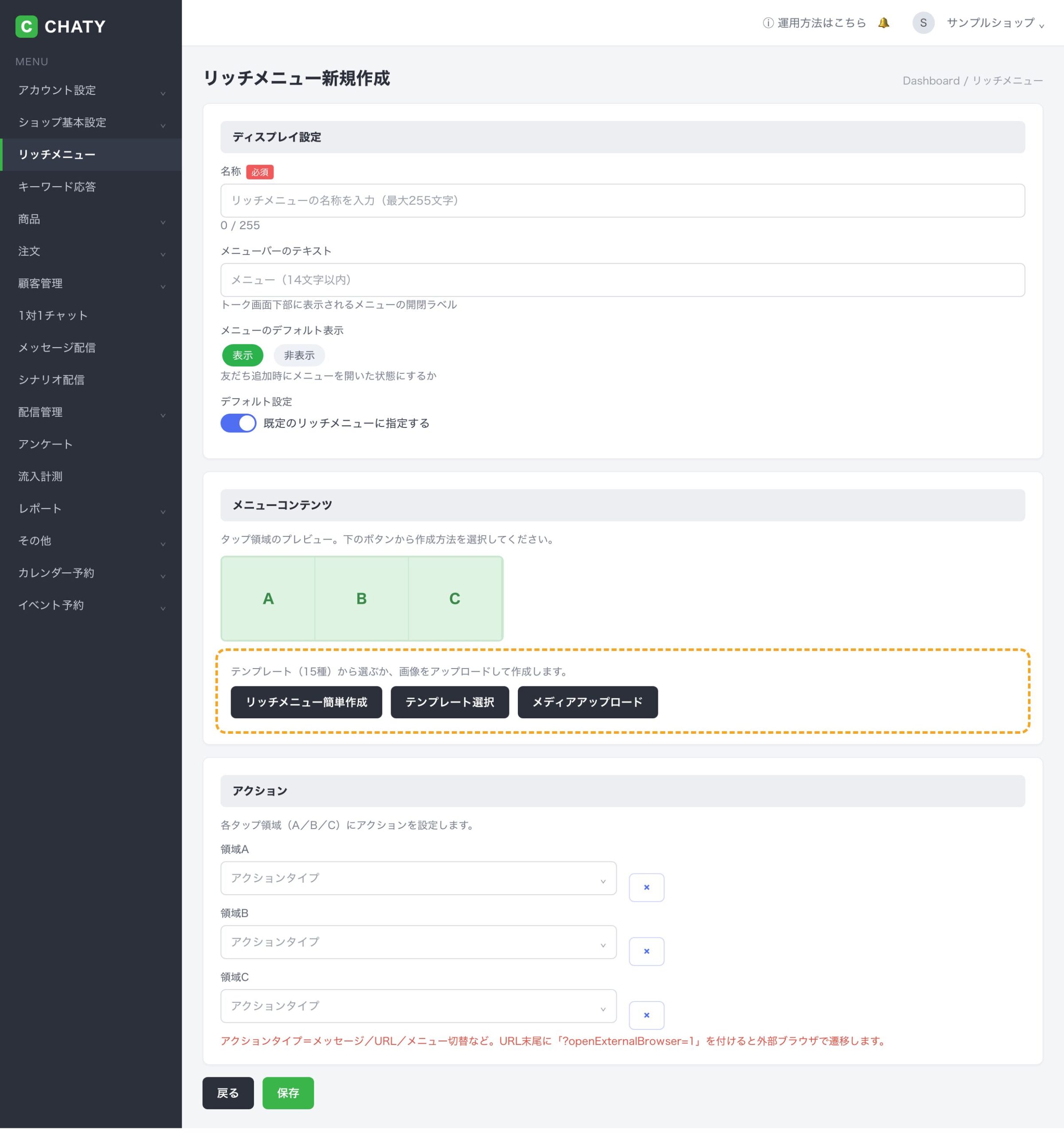
▲ CHATYのリッチメニュー作成画面(イメージ)
CHATYはLINE公式アカウントを置き換えるものではなく、その上に乗せて機能を広げるツールです。EC開設からステップ配信、クーポン、顧客管理までLINE内で一気通貫にでき、リッチメニューのボタンからそのまま購入やクーポン取得へつなげる導線も作りやすくなります。基本の作り方をおさらいしたい方はリッチメニューの作り方の記事を、クーポン導線と組み合わせたい方はクーポン活用の記事もあわせてどうぞ。
よくあるご質問
Q. リッチメニューは何分割が正解ですか。
A. 正解の数はなく、押してほしい導線の数で決めます。導線を絞りたいなら2〜3分割、入口が多い店舗・ECなら4〜6分割が目安です。
Q. キャンペーンごとに作り替えるのは大変では。
A. 常設部分はシンプルに保ち、季節やキャンペーンの枠だけ差し替える設計にしておくと運用が楽になります。CHATYなら管理画面から差し替えやすく、更新の手間を抑えられます。
押されるリッチメニューは、導線を絞って見やすく作るだけ。設計から公開まで、迷わず形にできます。
CHATYなら初期費用ゼロで、EC開設からCRM施策までLINE内で一気通貫に始められます。
※ 本記事の内容・画面はイメージを含みます。LINE公式アカウントやCHATYの仕様・料金は変更される場合があります。最新の正確な情報は各公式サイトでご確認ください。提供・運営:株式会社Kerberos
あわせて読みたい:CHATYとは?LINEでEC開設からCRM施策まで実現するツールを解説/リッチメニューの作り方/LINEクーポンの活用方法