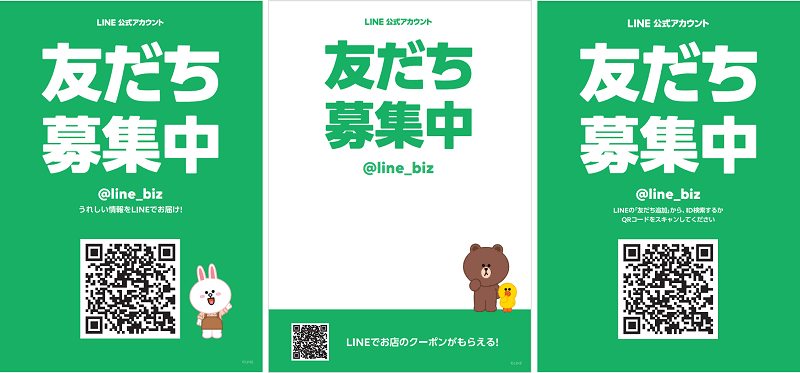
LINE公式アカウントの友だちが増えても、「次にどこを押せばいいか」が伝わらなければ、購入にも再来店にもつながりません。そこで入口になるのがリッチメニューです。トーク画面の下部につねに表示される“常設メニュー”で、商品一覧・会員証・クーポン・予約などの導線をまとめて置けます。
CHATY(チャッティ)は、LINEを活用してEC開設からCRM施策までを実現するツールです。リッチメニューもコーディング不要・初期費用ゼロで作成でき、LINE内のショップ・決済や配信とつなげて「売る」から「育てる」までを一本化できます。この記事では、リッチメニューの基本・CHATYでの作り方・EC/CRMでの活用例をまとめます。
リッチメニューとは(LINEトーク下部の常設メニュー)
リッチメニューは、LINE公式アカウントのトーク画面下部に固定表示されるメニューです。画像を複数の領域(タップ領域)に分け、それぞれにリンクやメッセージを割り当てられます。友だちが最初に目にする“看板”であり、よく使う導線をここに集約することで回遊と行動を後押しします。
- トークを開くたびに表示される=広告費をかけずに毎回見てもらえる常設の入口
- 商品・予約・クーポン・問い合わせなど、複数の導線を1枚に集約できる
- 画像とタップ領域の組み合わせで、デザイン性と使いやすさを両立できる
CHATYでのリッチメニューの作り方
CHATYの管理画面では、専門知識がなくても手順に沿ってリッチメニューを作成できます。
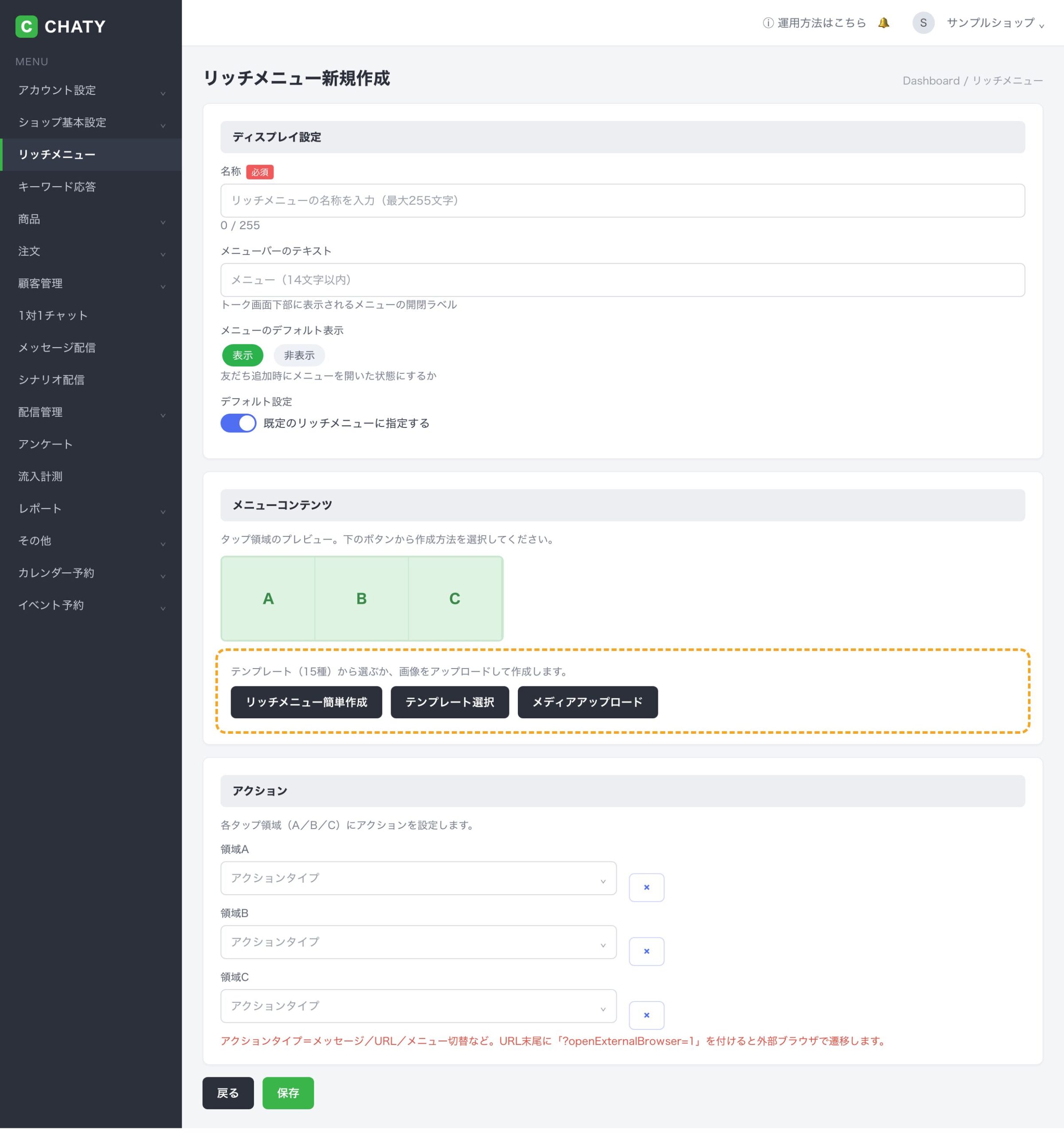
▲ CHATYのリッチメニュー作成画面(イメージ)
- ディスプレイ設定:メニュー名・メニューバーのテキスト・デフォルト表示(開いた状態にするか)を設定します。
- メニューコンテンツ:テンプレートからタップ領域の分割を選ぶか、画像をアップロードして作成します。
- アクション設定:各タップ領域に、後述のアクション(メッセージ/URL/メニュー切替など)を割り当てます。
- 保存・デフォルト指定:保存し、必要に応じて「既定のリッチメニュー」に指定して友だち全員に表示します。
※ 画像サイズや文字数などの入力条件は、管理画面に表示される最新の案内に従ってください。
タップ領域に設定できるアクション
リッチメニューは、テンプレートで領域を分割し、各領域にアクションを設定する流れで作ります。
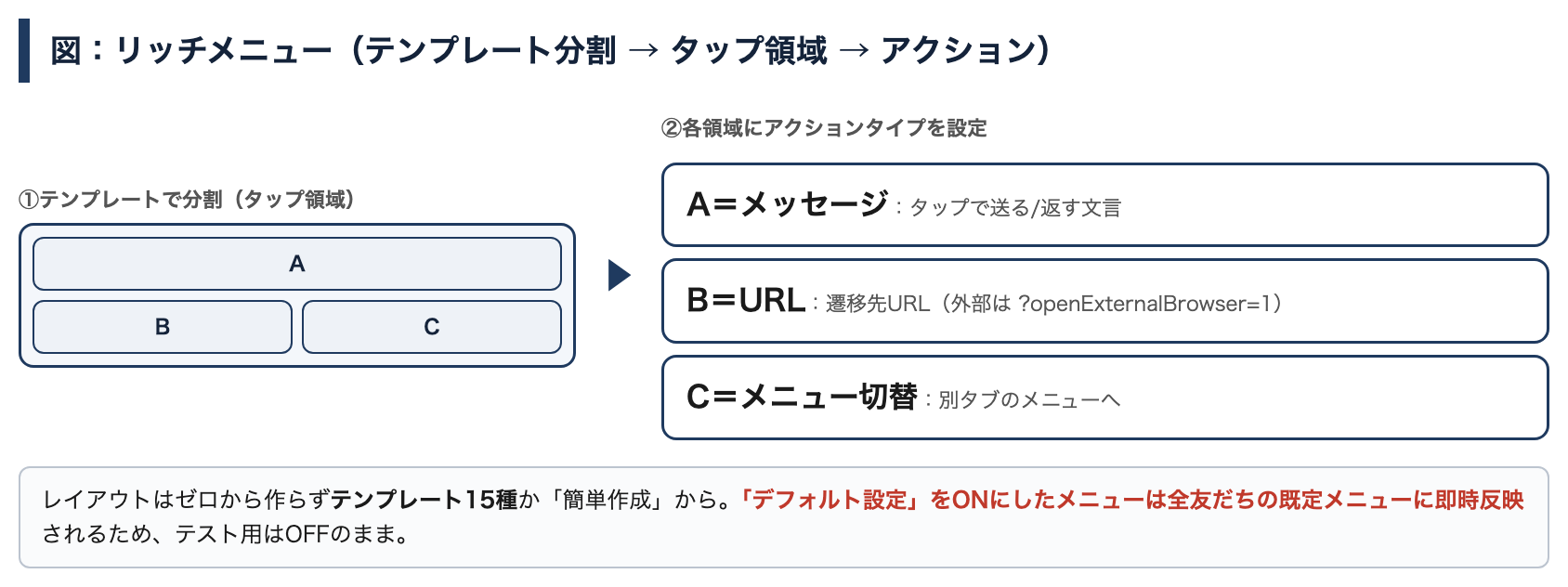
▲ タップ領域ごとにアクションを設定(イメージ)
- メッセージ:タップで自動返信や定型メッセージを送る
- URL:商品ページや予約フォームなど、指定したURLへ遷移する
- メニュー切替:別タブのリッチメニューへ切り替える(カテゴリ別メニューなど)
※ URLアクションでは、末尾に ?openExternalBrowser=1 を付けると外部ブラウザで開けます(決済・予約など外部サイトに飛ばしたい場合に有効)。
EC・CRMでの活用例
リッチメニューは「置いて終わり」ではなく、LINE内のEC・配信・顧客管理とつなげると効果が大きく変わります。
- 購入導線(EC):商品一覧・カート・人気商品への入口を常設し、トークから直接買える状態をつくる
- 会員証・マイページ:会員ランクや購入履歴の確認入口を置き、再訪のたびに使ってもらう
- クーポン・キャンペーン:配布中のクーポンやキャンペーン応募の入口を固定し、参加率を高める
- 予約・問い合わせ:予約フォームや1対1チャットへの導線で、来店・相談につなげる
- セグメント別の出し分け(CRM):購入者・未購入者・会員ランクなどに応じてメニューを出し分け、相手に合った導線を見せる
よくあるご質問
Q. デザインの知識がなくても作れますか?
A. テンプレートからタップ領域を選び、画像とアクションを設定するだけで作成できます。コーディングは不要です。
Q. メニューは1つだけですか?
A. 複数作成して「メニュー切替」でつなげられます。カテゴリ別・会員向けなど、用途に応じた出し分けが可能です。
Q. 友だち全員に同じメニューが出ますか?
A. 既定のリッチメニューを全員に表示しつつ、条件に応じて出し分ける運用もできます。相手に合わせた導線設計がCRMの第一歩です。
リッチメニューを入口に、LINEで「売る」から「育てる」まで。
CHATYなら初期費用ゼロで、EC開設からCRM施策までLINE内で一気通貫に始められます。
※ 本記事の画面はイメージです。管理画面のUI・各機能の仕様・料金は変更される場合があります。最新の正確な情報は公式サイトでご確認ください。提供・運営:株式会社Kerberos
あわせて読みたい:CHATYとは?LINEでEC開設からCRM施策まで実現するツールを解説 / LINE公式アカウントの作り方・開設手順